Si tienes la sensación de que tu web o blog en WordPress cada vez más lento, bienvenido al club. En este artículo aprenderás cómo acelerar tu web en WordPress con unos cuantos plugins. Hacer rápido un WordPress es cuestión de echarle un par de horas.
¡Yo conseguí acelerarlo en más de un 200%!
Recuerda que Google tiene muy en cuenta la velocidad de carga de una web para el posicionamiento SEO así que esto de la velocidad de la carga es vital para que la gente te encuentre. Pero empecemos…
Si prefieres ver un vídeo explicativo aquí te lo dejo:
¿Qué puedes leer aquí?
¿Cómo optimizar WordPress para ser más rápido?
Lo primero que debes de hacer es tener actualizado tu WordPress…
Es algo bastante obvio pero lo recalco por si algún ¡insensato! (léase al estilo Gandalf) aún no tiene un proceso de actualización periódico de WordPress. No vayas dejando de lado esta acción. En cuanto exista disponible una actualización de WordPress (recuerda que te avisa con un cartel amarillo cuando te logueas como administrado), llévala a cabo.
No sólo debes de tener actualizado siempre tu WordPress, sino también los plugins que estés utilizando. Recuerda que los plugins también se actualizan.
Simplemente mira tu sección de plugins y verás un numerito que indica los plugins desactualizados. O si vas a la sección ‘Plugins’ tendrás en rojo marcados los plugins para los que existe una nueva actualización.
Tip: Haz siempre copia de seguridad de la BD y WordPress antes de hacer cualquier actualización. Las cosas suelen ir bien pero podrían ir mal. Si estás leyendo esto y tu WordPress se ha quedado frito avísanos y te ayudaremos.
Veamos cómo esta el enfermo…
Antes que nada, veamos cómo se encuentra el paciente. Aunque tu sensación sea de carga lenta, midamos ese tiempo.
Para ello utilizo Pingdom Test.
Con Pingdom podemos saber cuánto tiempo tarda en cargar nuestra web. Mete la url y dale a ‘Test Now’. Yo voy a hacer las pruebas con Babysuegra, un comercio electrónico de ropa y complementos para bebés.
Te saldrá algo parecido a esto:

Como véis el tiempo de carga es de de 4.32 segundos. ¡Veamos si podemos bajar ese tiempo!

Te entregamos un informe a la medida de tu web:
Comprobar velocidad de mi webPlugins imprescindibles para acelerar WordPress
Hay más cosas que se pueden hacer para disminuir el tiempo de carga pero en este artículo veremos cómo hacerlo a partir de 5 plugins.
Tip de ayuda: Puede que te interese el artículo donde 51 expertos nos revelan sus mejores plugins wordpress
#1 – WP Optimize
Descripción y descarga: https://wordpress.org/plugins/wp-optimize/
(o bien lo podéis instalar directamente desde vuestra zona de administración de plugins)
Lo que te permite este plugin sencillo es Optimizar la base de datos de WordPress.
Con el paso del tiempo, las webs de WordPress van degradando la base de datos. Se van quedando almacenadas revisiones de publicaciones que ya no necesitamos, borradores y artículos en la papelera desde hace tiempo, comentarios no publicados y spam.
Todo esto sobra para un correcto funcionamiento de tu web y, sin embargo, dependiendo de su tamaño puede llegar a ser un gran lastre para tu base de datos.
Esto es lo que te encontrarás en la pantalla de configuración:

Así, que Optimiza la base de datos y dale al botón ‘Procesar’ para que este plugin elimine todo lo inservible. ¡Abre tu armario y haz limpieza de la ropa que ya no usas! 🙂
Siguiendo con el ejemplo de Babysuegra, fíjate que todos esos datos ocupan un total de 457,9KB de un total de 5,2MB que pesa la base de datos. No es gran cosa pero daos cuenta que es una web que prácticamente está sin usar. Probad con la vuestra y seguramente os sorprendáis del tamaño de basura que podéis eliminar.
Una base de datos permitirá aumentar la velocidad de tu WordPress de manera sorprendente.
Te dejo un vídeo donde lo explico también por si prefieres verlo:
#2 – WP Smush.it
Descripción y descarga: https://wordpress.org/plugins/wp-smushit/
Indispensable también.
Es un plugin muy sencillo también, pero muy potente. Lo que logra es optimizar las imágenes y sus tamaños.
Normalmente subimos las imágenes a WordPress con un tamaño inadecuado o no optimizado. WP Smush.it lo hace por ti.
No sé si lo sabrás pero WordPress cuando subes una imagen hace copia de estas en otros tamaños más pequeños. Está pensado para evitar que tu web se sobrecargue pero utilizando WP Smush.it es innecesario y sólo hará que tu web tenga que cargar más datos.
Los chicos de AyudaWP te explican en este artículo cómo desactivar esta opción
Ya, pero, ¿qué pasa si yo ya he subido chorrocientas fotos a WordPress y no tenía WP Smush.it instalado?
No hay problemas, el plugin tiene una opción ‘Bulk Smush.it’. Es un poco pesada porque tarda bastante (siempre dependiendo del número de imágenes que tengas), pero te procesa todas las imágenes de tu librería multimedia para que queden optimizadas.
Te aconsejo ejecutar ‘Bulk Smush.it’ en cuanto instales el plugin.
En mi caso tardó como 20 minutos.

#3 – BJ Lazy Load
Descripción y descarga: https://wordpress.org/plugins/bj-lazy-load/
Otro gran plugin para mejorar el rendimiento de las imágenes que se complementa con el anterior.
Con este plugin lo que hace básicamente es retrasar la carga de las imágenes hasta el momento en que el usuario las va a ver. Cuando el usuario de tu web, hace scroll, baja por la página y se encuentra una imagen, es en ese momento en el que la imagen se carga. Así, que nos ahorramos esas cargas de imagen al principio y hacemos que la web vaya más rápido.
Puedes configurar dónde aplicar o no la carga ‘lazy’ de imágenes o cosas como hacer scroll infinito, o hacer que las imágenes se escalen para dispositivos.
Harás tu web ‘lazy’ pero más rápida 🙂

#4 – WP Super Cache
Descripción y descarga: https://wordpress.org/plugins/wp-super-cache/
La memoria caché lo que te permite es tener previamente almacenados los datos a mostrar. Así, tu web, no tendrá que hacer consultas a la base de datos para extraer información, sino que esa información se encontrará lista y preparada para servirla inmediatamente.
De lo que se trata es de que la primera vez que un usuario entre en cualquiera de las páginas de tu web, ésta se guarde “en memoria” y así, la próxima vez que alguien entre en esa misma página, la carga sea muy rápida.
Es muy sencillo de configurar, simplemente lo pones en modo ON y tu web empezará a volar!
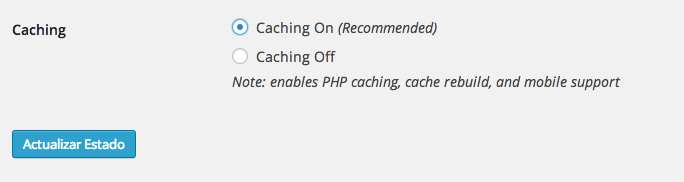
Existen configuraciones avanzadas pero si dejas las opciones por defecto lograrás un buen rendimiento. Permite incluso configurar un CDN para mejorar la carga de imágenes.
Existe otro plugin muy bueno para usar caché que se llama W3 Total Cache. Este plugin lo utilizan webs de empresas de la talla de AT&T, mattcutts.com, yoast.com, mashable.com,… Para ser honesto he utilizado los dos en varias webs con WordPress y no tengo claro cuál es mejor, así que elige uno y acertarás.
#5 – Autoptimize
Descripción y descarga: https://wordpress.org/plugins/autoptimize/
Este plugin minimiza la extensión de los archivos CSS, Javascript y el HTML. La manera en la que opera este plugin es concatenando los ficheros de estilos y scripts y comprimiéndolos. Por tanto, también ahorramos en datos a cargar y mejoramos la respuesta de nuestra web.
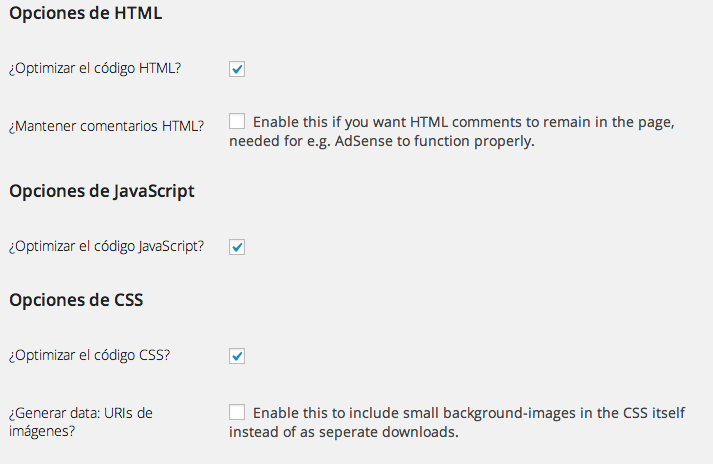
También muy sencillo de configurar. Marca las casillas correspondientes a HTML, CSS y javascript y el plugin hará el resto. Ten cuidado con este plugin porque si la plantilla no está bien hecha puede que cause problemas. Si es tu caso, demarca las casillas y comprueba que funciona tu web (no te olvides de borrar la caché del WP Super Cache).
#BONUS TRACK – P3 Plugin Profile
No puedo acabar este post sin hablar de P3 Plugin Profiler. No es un plugin que directamente mejore la velocidad de carga de tu web, pero la información que te dará será muy valiosa para ello.
¿Qué es lo que hace este plugin? Analiza todos los plugins que tienes instalado, hace diferentes pruebas de carga y te da un gráfico. En este gráfico verás cuáles son los plugins que más tiempo consumen para tu web. Algunos serán imprescindibles pero de otros te podrás deshacer para mejorar la carga.
Fíjate en el ejemplo de Babysuegra:
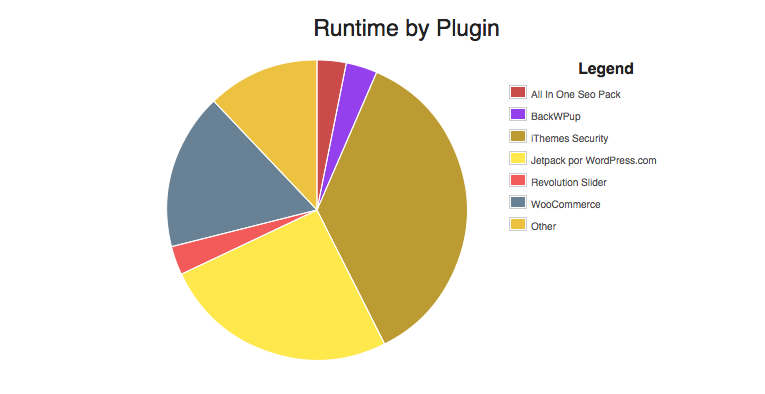
Está claro que JetPack y iThemes Security son dos plugins muy buenos pero que ralentizan la web. Buscaré soluciones y los eliminaré al momento.
También obtendrás datos del total de plugins que tienes instalados y el impacto en la carga total de la web. En mi caso, el impacto total es del 72.1% Así, que te aconsejo que no instales plugins en tu WordPress sin tener claro que lo necesitas realmente, pues estarás haciendo mucho daño a la velocidad de carga de tu web.
Así quedó el test final de velocidad:

Como ves, ¡una mejora de más del 200%!
Hay más cosas que se pueden hacer a nivel de servidor WordPress como permitir la caché de tu navegador, o comprimir algunos archivos más, pero eso será otra película…
Y tú, ¿Usas algún otro plugin que debería de incluir en esta lista? Déjame un comentario y lo analizaremos también.
Ahora te toca a ti. Es hora de que pases a la acción e incrementes la velocidad de carga de tu página. En mi caso fue una mejora de más de un 200% y a buen seguro una mejora en la percepción por parte del usuario y una mejora de mi posicionamiento en buscadores.
Suscríbete gratis
Únete y recibe artículos interesantes y consejos para tu empresa
Ver Comentarios (58)
Sin duda un gran artículo! Optimizar nuestro Wordpress para ganar en velocidad, una pieza fundamental para nuestro funcionamiento!
Gracias por compartir!
Gracias por el comentario! Espero os haya servido.
Gracias por este post, me ha sido muy util.!!
Gracias a ti por dejar el comentario!
Muy buen post, bien referenciado y muy bien explicado. Me ayudo a optimizar bastante mi sitio. Muchas gracias.
Muy interesante el post. He seguido tus pasos y he ido comprobando el resultado en PageSpeed Insights y Gtmetrix. El caso es que he tenido una megora pequeña. Lo sorprendente es cuando he desintalado Jetpack. Luego he visto donde estava el problema. Esto es normal?
Gracias Guillem. Es extraño pero hay veces que hay que hacer algo más. El JetPack es muy buen plugin pero consumo muchísimos recursos. Si no lo usas es mejor quitarlo y encontrar otras alternativas. Además, hay más cosas a nivel de servidor, CDN, etc que se pueden hacer para acelerar WordPress pero esto requeriría una explicación mucho más técnica.
Muchísimas gracias Iñaki! Me acabas de sacar de un apuro enorme! He pasado de 5.7 a 2.83. Con este post has demostrado que vale la pena ser un lead tuyo!
Un abrazo
Gracias a ti por el comentario. Me alegro de que entre todos podamos crear webs mejores y más rápidas. Me alegro de que sigas en la lista! :-)
Un abrazo.
Hola, he probado instalar el 1, el 2 y el 5. El problema que tengo ahora es que a la hora de editar una pagina con wordpress,donde por ejemplo hay una imagen o algo, ya no me sale la imagen en el editor, sino me sale codigo.
Tambien me han dejado de funcionar algunos botones de wordpress en el editor.
Pensé que sería por el plugin 5, asi que lo desmarqué y desinstalé pero el problema persiste.
Es debito a ese plugin? porque el 2, el smush.it eso es solo para imagenes, no debe de afectar a nada mas, cierto?
un saludo y gracias
Hola Marco,
Perdona que haya tardado en contestar pero estuve de viaje y me fue imposible.
Efectivamente, tiene toda la pinta de que el #5 haya sido el causante. Hemos detectado que da problemas con plantillas mal desarrolladas. Lo menciono en el artículo para advertir a la gente.
Lo primero es desinstalarlo por completo. Si esto no lo soluciona, quizás debas restaurar tu 'plantilla hija'. Seguramente haya afectado algo en la plantilla. Es complicado sin examinarlo a fondo pero ese sería el camino que yo escogería para solucionarlo.
Espero que lo consigas.
Un saludo.
Hola, gracias por contestar. No te preocupes, al final al conseguí solucionarlo.
Al parecer el plugin modificó algunas cosillas en mi otro plugin (qtranslator) y esto causaba una cadena de errores que hacía que no me saliese el editor.
Lo desactive y ya apareció, así que encontré un plugin nuevo qtranslatorX que es igual pero una versión nueva (la otra ya está obsoleta) y conseguí que todo este bien de nuevo.
Esta web en la que trabajo no la hice yo, pero ahora la intento mantener y el problema es que al no hacerla yo,Nose que puedo tocar y que no jaja cada día sale algo nuevo.
Gracias por la respuesta y por tenernos informados con esta web, me ha servido de gran ayuda.
Un saludo y nos vemos por aquí ;)
¡Me alegro!
Bueno, un consejo es que todos tus plugins estén actualizados a la última versión.
Para otra vez, otro método que suele descartar el 90% de fallos en WordPress es desactivar todos los plugins e ir activando uno a uno hasta que veas que el error surge. Así, localizas el plugin que está dando problemas y podrás hacer lo que comentas, cambiarlo por otro o arreglarlo.
¡Un saludo y muchas gracias por leer y comentar!
Muchas gracias por este post! Lo he encontrado muy útil ya que empezaba a notar mi web un poco más lenta. Especialmente efectivo el plugin Smush it.
Gracias de nuevo y un saludo!
De nada Asier. Gracias por dedicarle un poco de tiempo y dejar este comentario. Se agradece mucho este tipo de comentarios. Un abrazo.
El unico que no recomiendo es el Autoptimize. Entra en conflicto muchas veces con otros plugin como Revolution Slider o similares.
Gracias Franco por tu aportación. Sí, es cierto que es el plugin más conflictivo.